
Denna guide är en del av Tips och tricks i Camtasia.
Ibland vill jag testa olika exportinställningar för videon jag skapar, eller så ska jag skicka en förhandsvisning av en video till en kollega. Då är det bra att ha möjligheten att bara exportera ut en liten del av videon. Jag ska visa dig hur du gör.
På din Mac
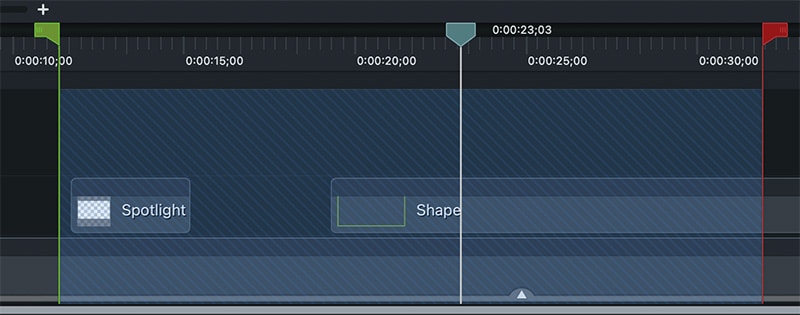
- Gör en markering på din tidslinje genom att dra i den färgade flikarna högst upp vid spelhuvudet. Den gröna sätter du där videon ska börja, och den röda sätter du där videon ska sluta.
- Gå till File > Export > Local File.
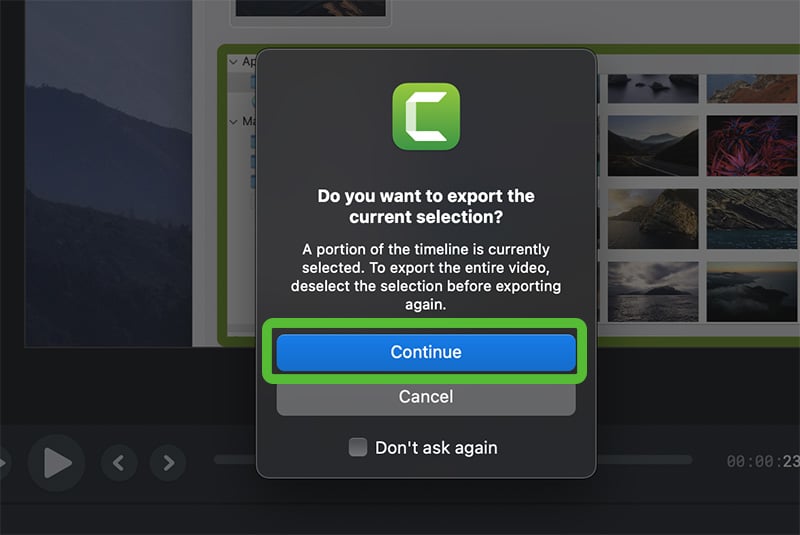
- En dialogruta kommer upp och frågar om du är säker på att du vill exportera den markerade delen. Tryck Continue.
- Välj namn och plats, och klicka sedan på Export.


På din PC
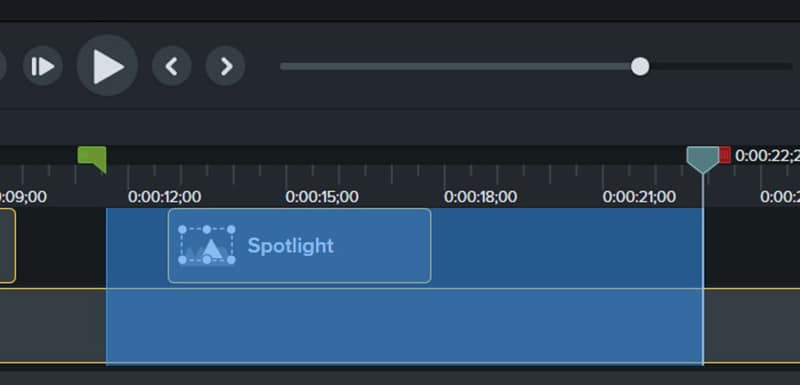
- Gör en markering på din tidslinje genom att dra i den färgade flikarna högst upp vid spelhuvudet. Den gröna sätter du där videon ska börja, och den röda sätter du där videon ska sluta.
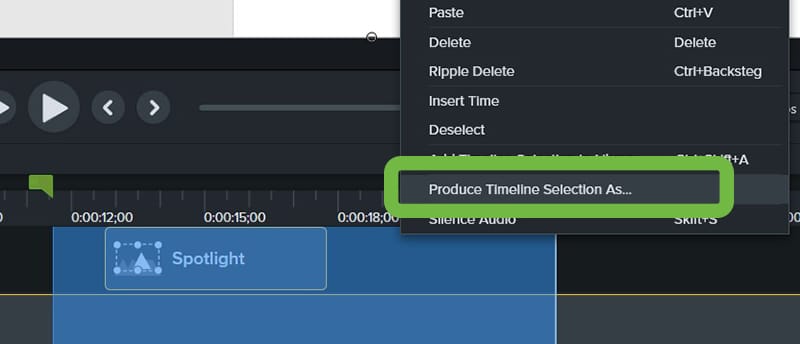
- Högerklicka på din markering och välj Produce Timeline Selection As…
- Production Wizard-fönstret öppnas. Gå igenom alla stegen för att skapa din video.

